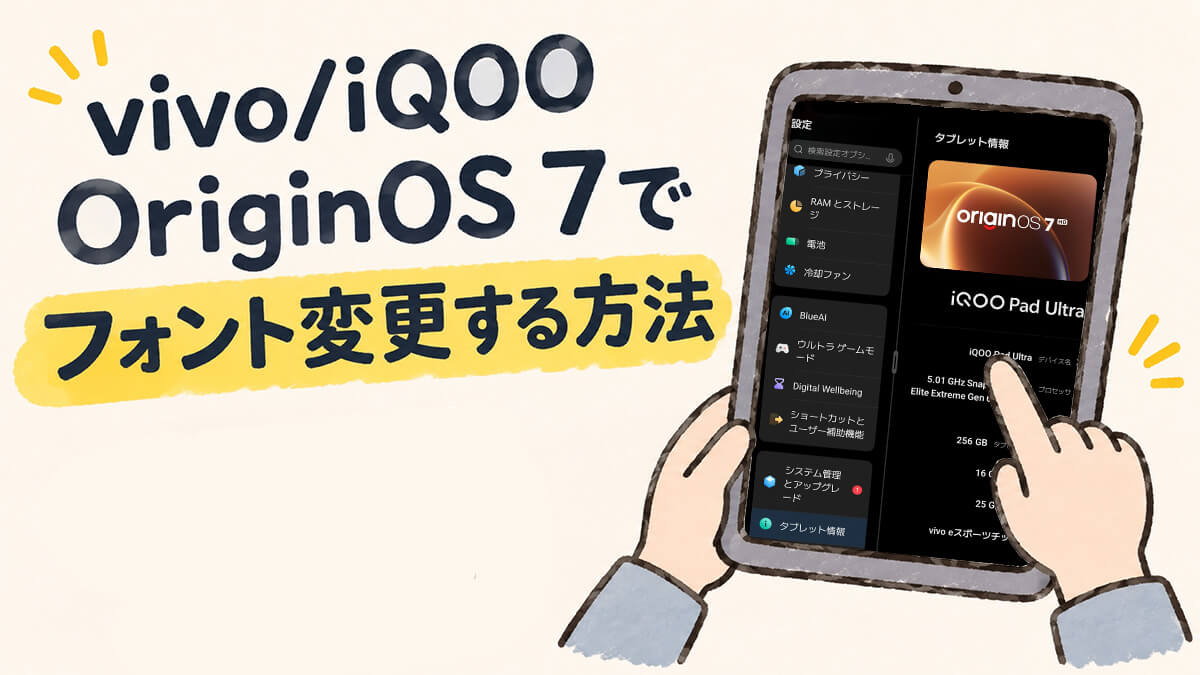
vivoとiQOOのOriginOS 7でシステムフォントを変更できるアプリ「VFont」が公開されました。
root不要でシステムフォントを変更
VFontはvivoとiQOOのスマホやタブレットで、手持ちのフォントファイルをシステムフォントとして適用できるアプリです。
Shizukuを使ってvivoのバックアップ用インターフェースUpSlideでsystem権限を取得することで、フォント差し替えを可能にしています。
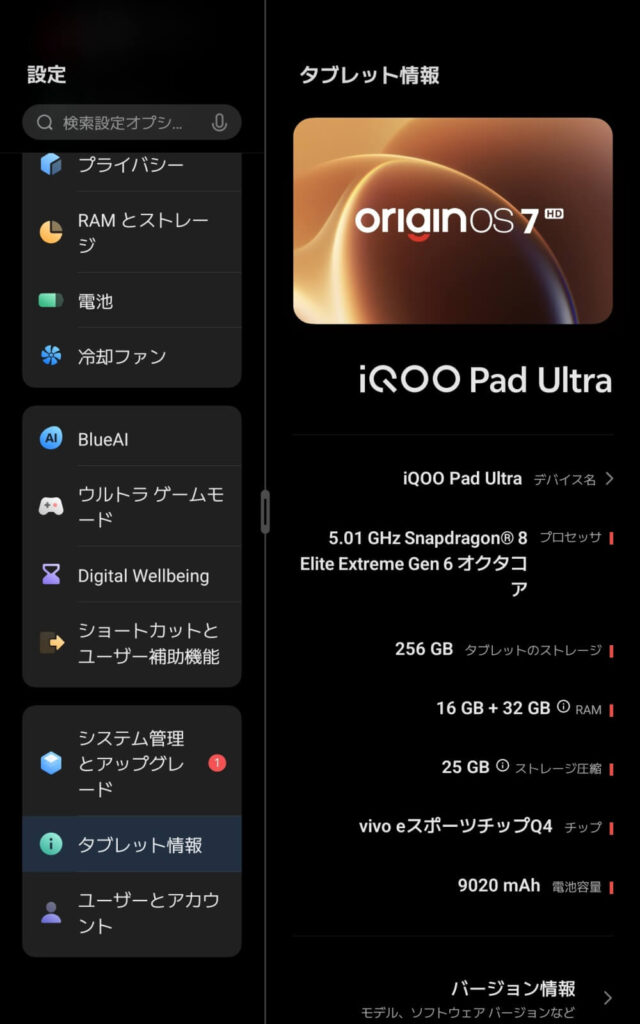
私の環境ではiQOO Pad Ultra(Android 17、OriginOS 7)で、日本語フォント「McMejiro」を適用できました。

VFontとShizukuを準備
フォントの変更に必要なのはVFont、Shizuku、フォントファイルの3つです。
対象はAndroid 14以降のARM64搭載vivo・iQOO端末で、メインユーザーで利用する必要があります。
VFontはGitHubのリリースページから「VFont-1.0.0-universal.apk」をダウンロードしてインストールします。
ShizukuはGoogle Playから入手できます。
フォントはTTFやOTFのほか可変フォントやTTC、WOFF、WOFF2にも対応しています。
今回の例として使うMcMejiroは、日本語部分にM+ 1、英数字部分にRobotoを組み合わせたフォントです。
McMejiroのリリースページから「McMejiro.zip」をダウンロードし、展開して「McMejiro[wght].ttf」を取り出します。
McMejiro[wght].ttfは太さを100から900まで変えられる可変フォントで、1ファイルで細字から太字まで表示できます。
Shizukuを起動してVFontと接続
まずは設定の端末情報からバージョン番号を数回タップし、開発者向けオプションを有効にします。
次にWi-Fiに接続した状態でShizukuを開き、通知を許可してワイヤレスデバッグで起動。
開発者向けオプションのワイヤレスデバッグでペア設定コードを表示し、Shizukuの通知に入力するとペアリングが完了します。
Shizukuが起動したら、VFontを開いて「Connection and recovery」から「Connection and checks」へ進みます。
Shizukuの接続ボタンをタップし、VFontへのアクセスを許可すれば準備完了。
初めて使う端末では「Test native access」で、フォントを変えずに書き込みの経路を確認する必要があります。
途中で接続が切れる場合は、ShizukuとVFontのバッテリー設定でバックグラウンド動作を許可してください。
フォントを選んで適用
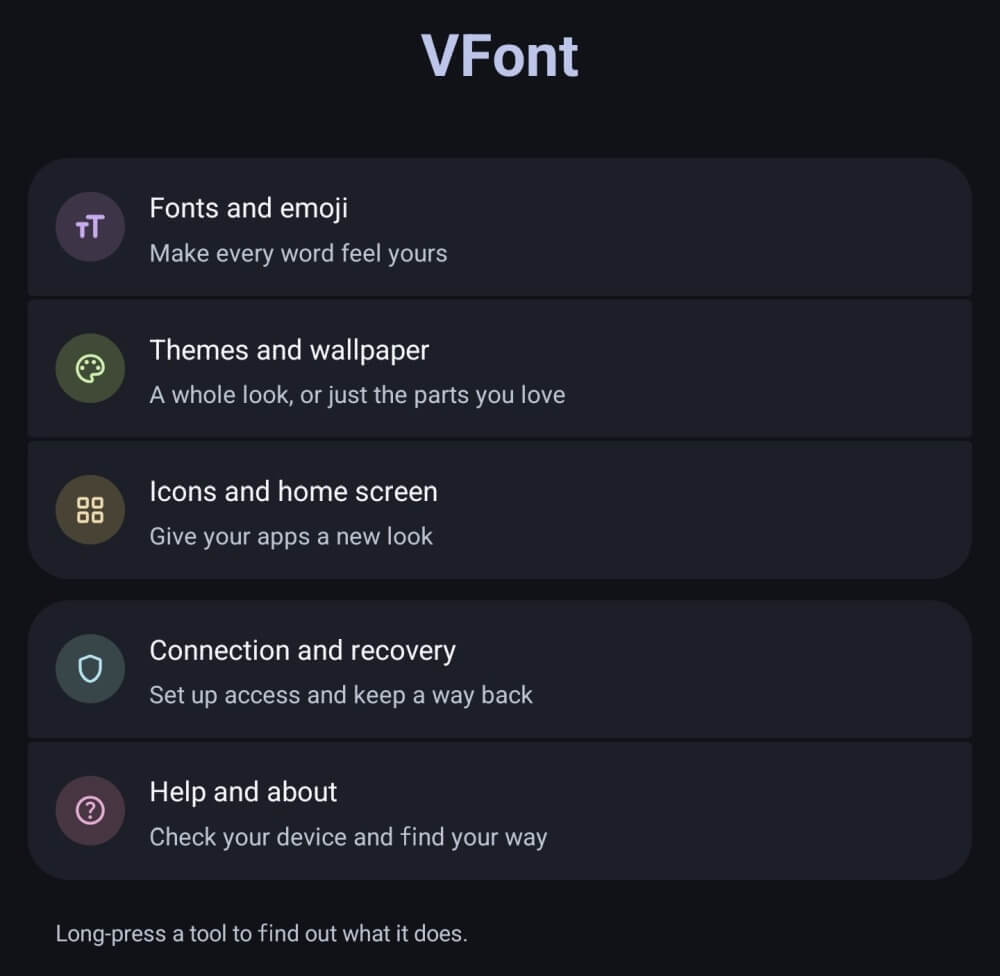
VFontのトップ画面で「Fonts and emoji」を開き、「Text and emoji fonts」を選びます。
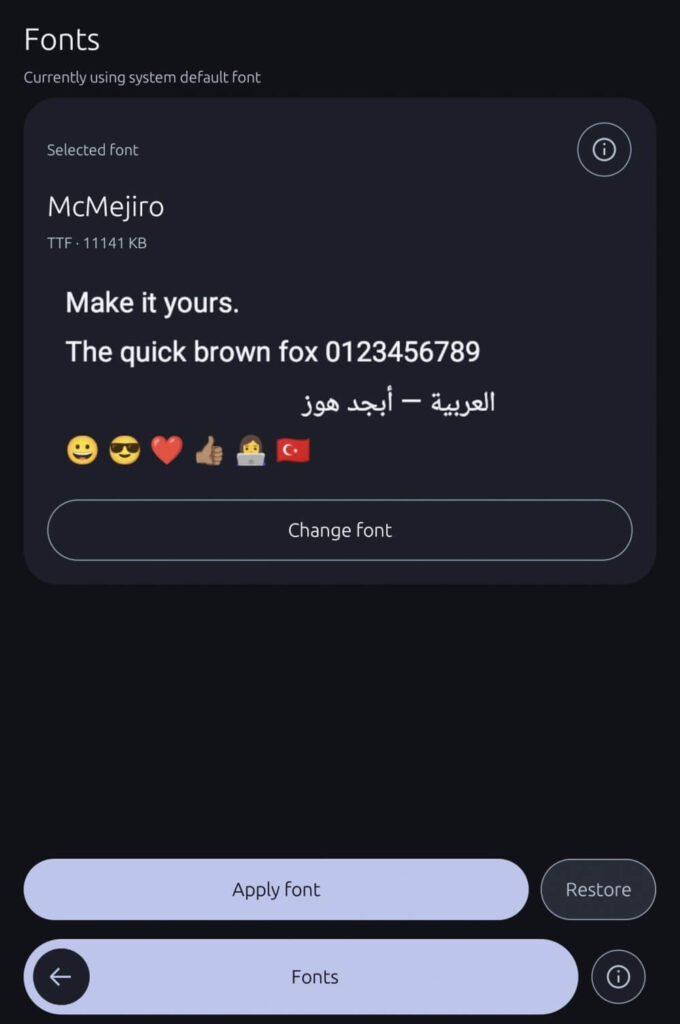
「Change font」をタップし、展開しておいたMcMejiro[wght].ttfを選択してください。
「Apply font」をタップし適用が終わるとシステム全体の文字がMcMejiroに切り替わり、フォントサイズの設定もそのまま保たれます。
なお、Google Playなど一部のアプリではアプリ側のフォント指定が優先されるので変わらないことがあります。
標準フォントに戻す方法
元のフォントに戻したいときは、フォント画面の「Restore」をタップします。
元のシステムフォントは削除されずに残っているため、いつでも標準フォントに戻せます。
VFontで戻せない場合は、標準のテーマアプリでシステムのデフォルトフォントを選び直す方法も。
復元用のデータが残るよう、フォントを使っている間はVFontのアンインストールやデータ消去をしないことが大切です。
VFontで取り込んだフォントは、vivoのテーマストアのフォント一覧には表示されません。
まとめ
VFontを使えば、vivoとiQOOのOriginOS 7でもrootなしで好きなフォントを適用できます。
初回はShizukuの接続に手間がかかるものの、2回目以降はフォントを選んで適用するだけ。
iQOO Pad Ultra(Android 17)では、McMejiroの可変フォントをそのまま適用できました。
vivoスマホ・タブレットでもフォントを自由に変えたい方は、vivoに対策されないうちに試してみてください。