予定納税をコード決済で支払う方法をメモしておきます。
スマホ決済にe-Taxでの申請が必要に
『令和◯年分 所得税及び復興特別所得税の予定納税額の通知書(一般用)』が届いているのにe-Taxのメッセージボックスには何も届いていない、振込用紙も同封されていない…とお困りではありませんか?
DX推進のため、などとされていますが令和7年2月1日からスマホ決済サイトへ直接アクセスできないよう制限が入ったことで、わざわざe-Taxから申請をしなければスマホ決済ができなくなっています。
スマホ決済できるようにするまでの手順があまりにも煩雑だったため、来年以降もスムーズに納税できるようにするため手順を残しておきたいと思います。

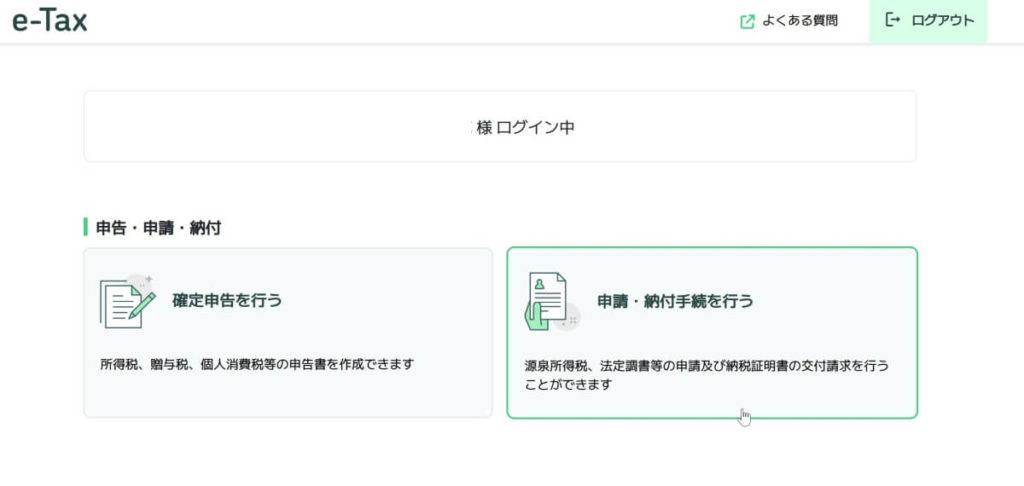
まずはe-Taxソフト(WEB版)を開き、ログインします。
「申請・納付手続を行う」を押します。
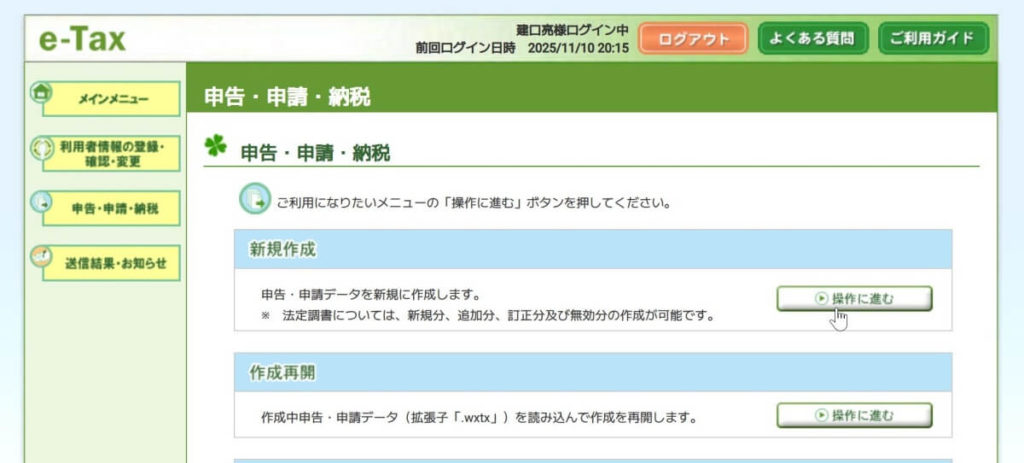
「申告・申請・納税」メニューで「新規作成」の「操作に進む」を押します。
次に「納付情報登録依頼」を押します。

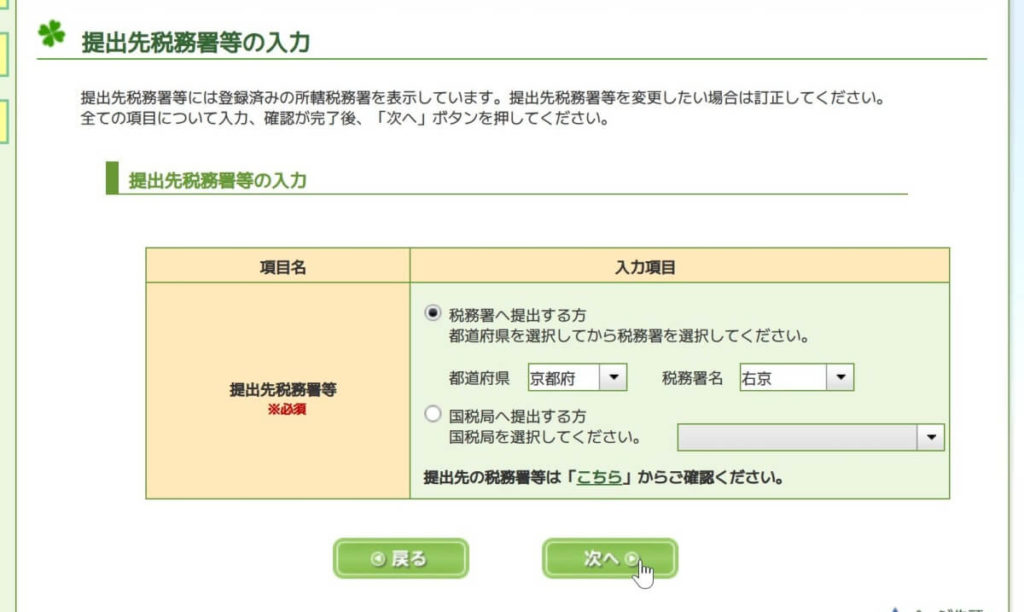
提出先税務署を選択してください。
提出先は『令和◯年分 所得税及び復興特別所得税の予定納税額の通知書(一般用)』に記載されています。
「1.新規に納付情報登録依頼を作成する」を押します。
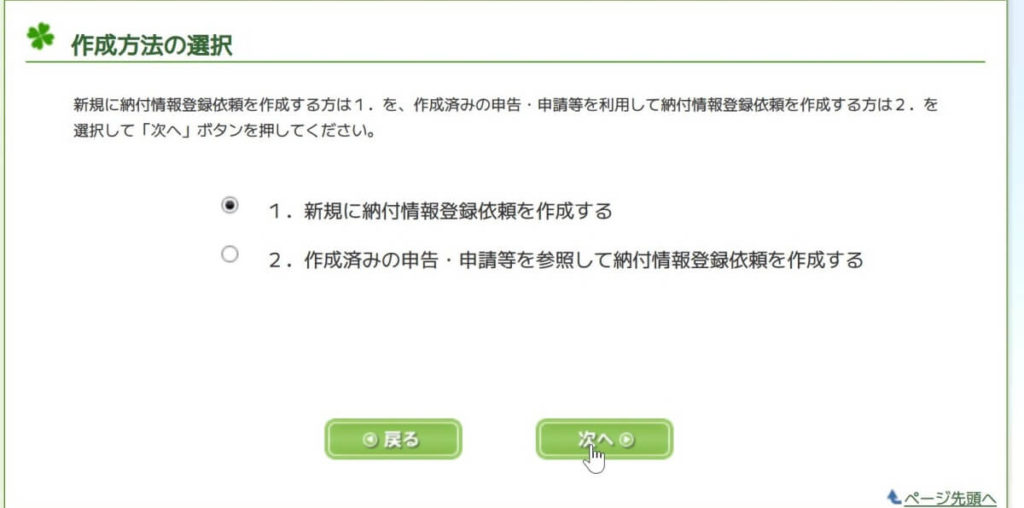
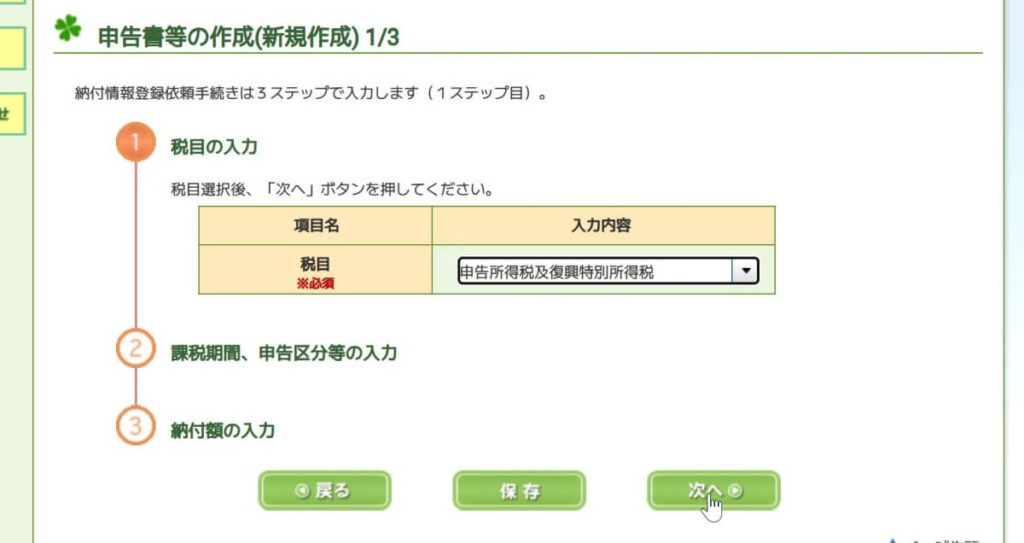
今回は予定納税なので税目で「申告所得税及復興特別所得税」を選んでください。
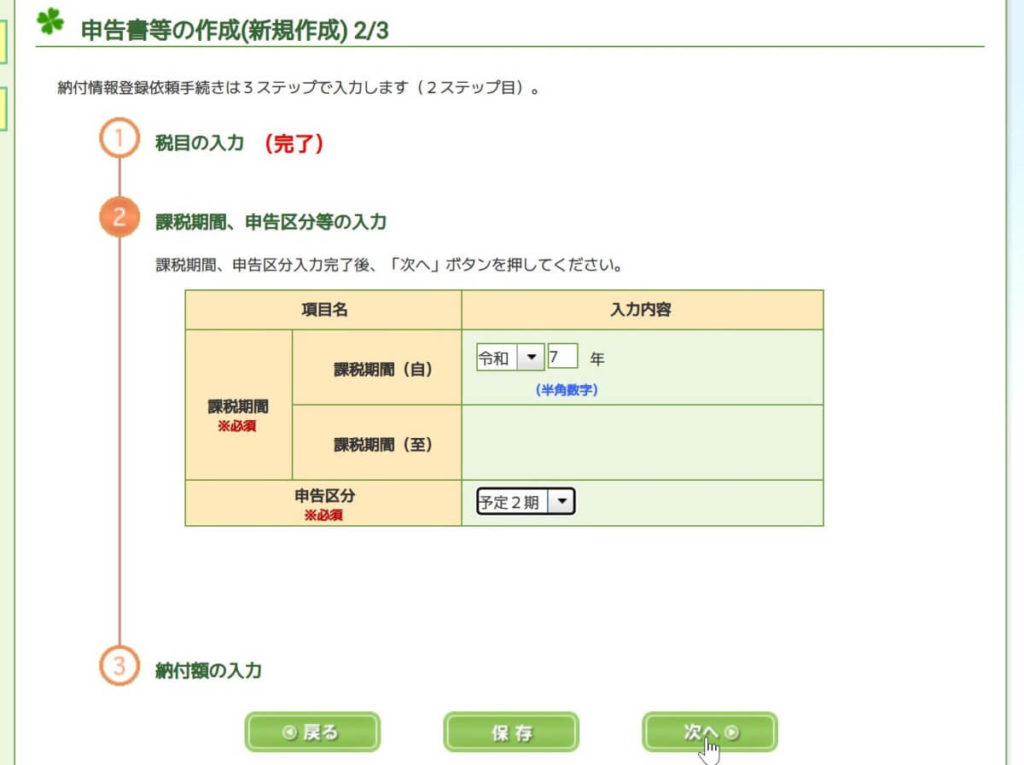
課税期間を入れる画面になるので、通知書にある通りの年と支払いたい申告区分 (予定1期または予定2期)を選びます。
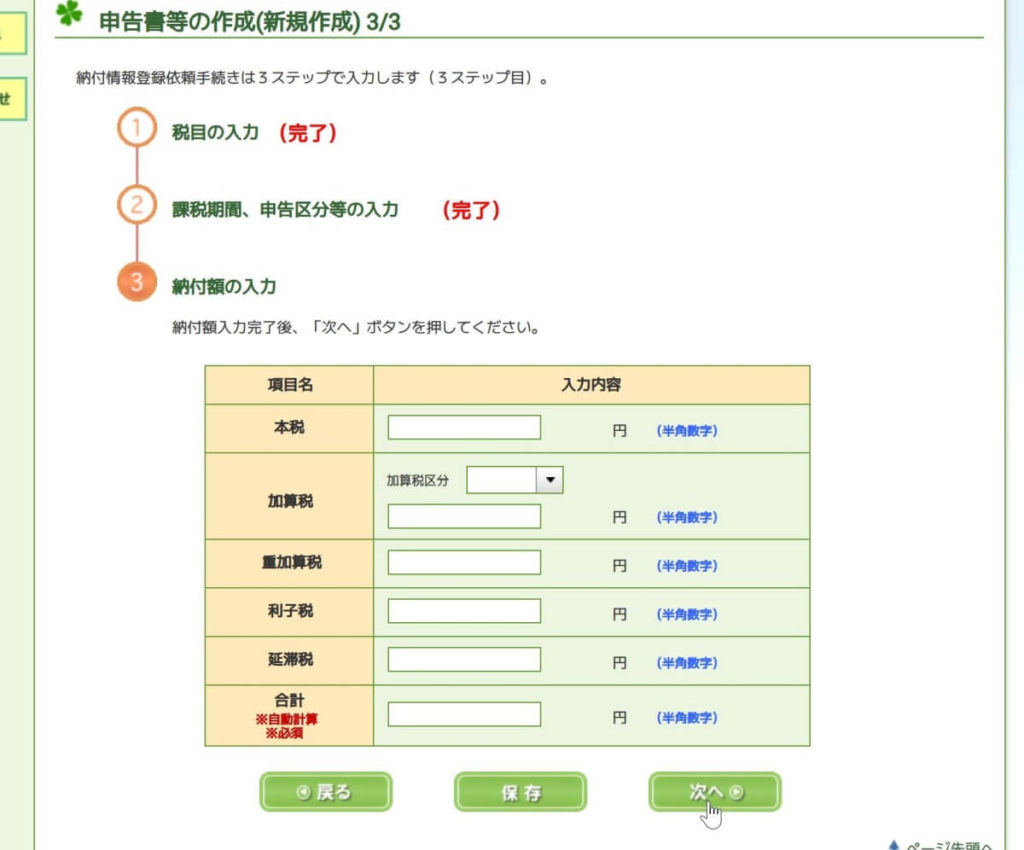
通知書に書かれている第◯期分の金額を「本税」のところに半角数字で入れてください。
確認画面で間違っていないか確認したら「次へ」を押します。
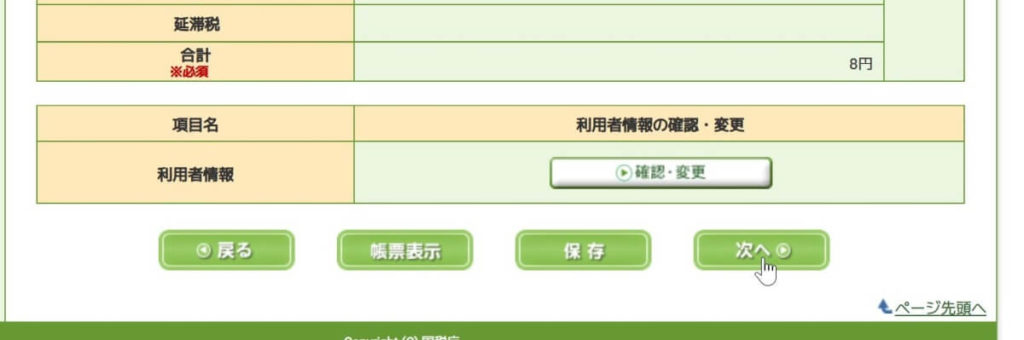
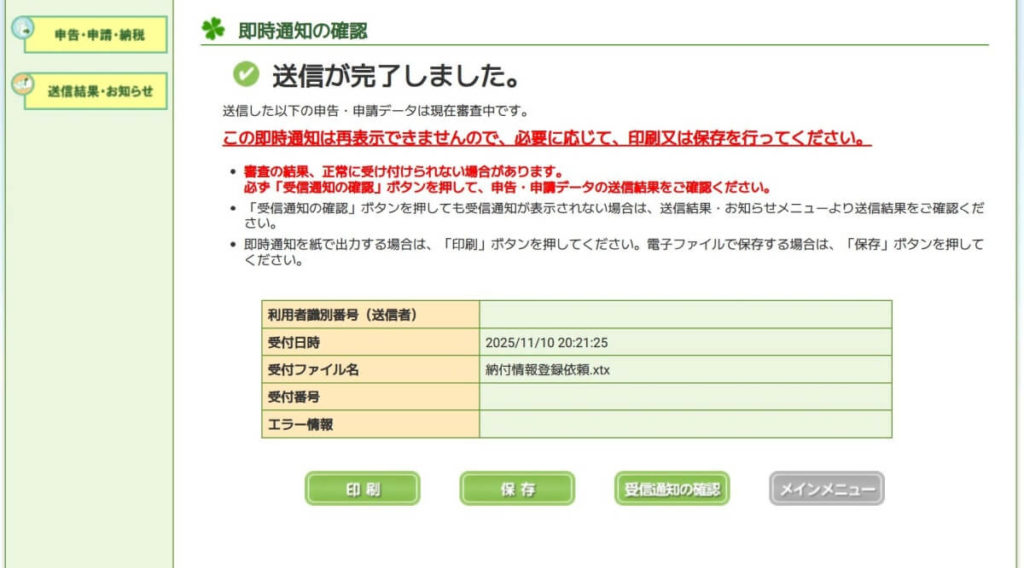
「送信が完了しました。」と出たら、e-Taxのメッセージボックスに納付情報登録依頼のメッセージが届き、ようやくスマホ決済サイトへ進めるようになります。
長かった…。
手数料無料かつポイント還元ありでお得
少し前までは銀行かクレジットカード払いで納税するしかありませんでしたが、クレジットカード決済では手数料がかかるためポイント還元がごくわずかになってしまう状態でした。
2023年よりついにスマホ決済が使えるようになり、カード決済と違って手数料無料でd払いや楽天ペイなどを使った納税が可能となりました。
中でもAmazonギフトカード残高を使えた時代はかなりお得だったのですが…残念ながらAmazon Payは対象外にされてしまいました。
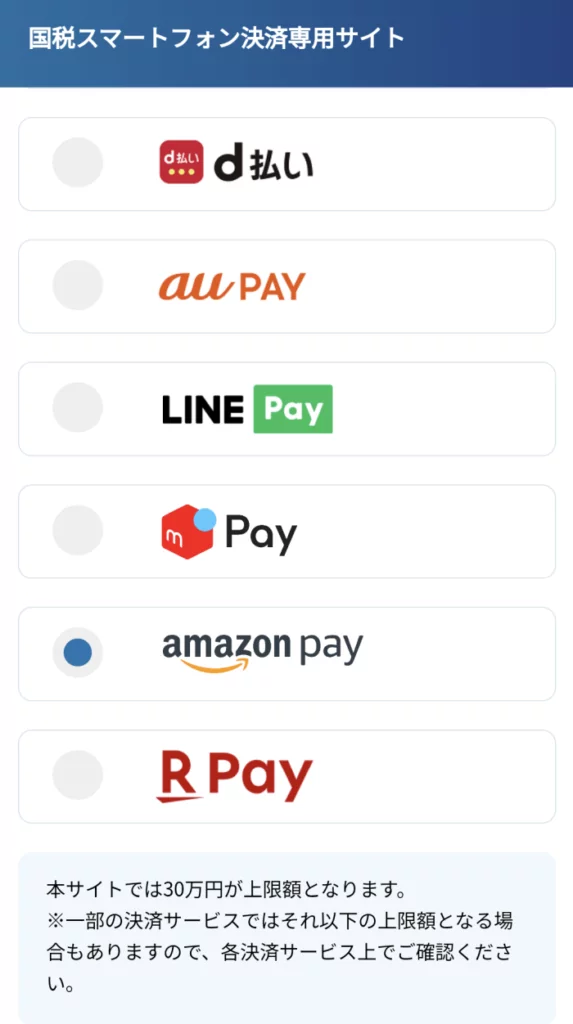
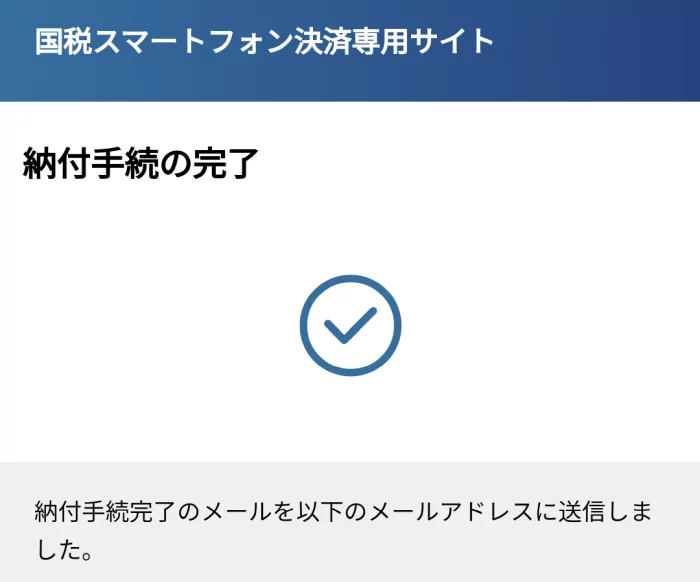
e-Taxのメッセージボックスから国税スマートフォン決済専用サイトを開いて、使いたい決済方法を選択して進みます。
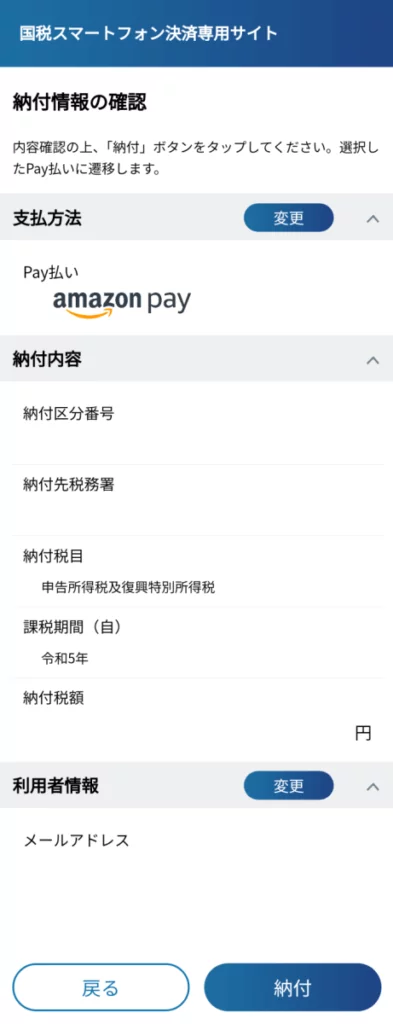
サクッと納税完了です。
予定納税を例に説明しましたが、消費税や贈与税など他の国税もスマホ決済できます。


ちなみに確定申告ソフトはマネーフォワード クラウド確定申告がおすすめです。
様々なクレジットカードや銀行口座からの明細の自動取り込みに対応しているため、手間なく仕訳ができます。
確定申告データの送付もアプリででき、訳の分からないエラーを連発する国のe-Taxソフトを使わなくて済むのでかなり楽です。